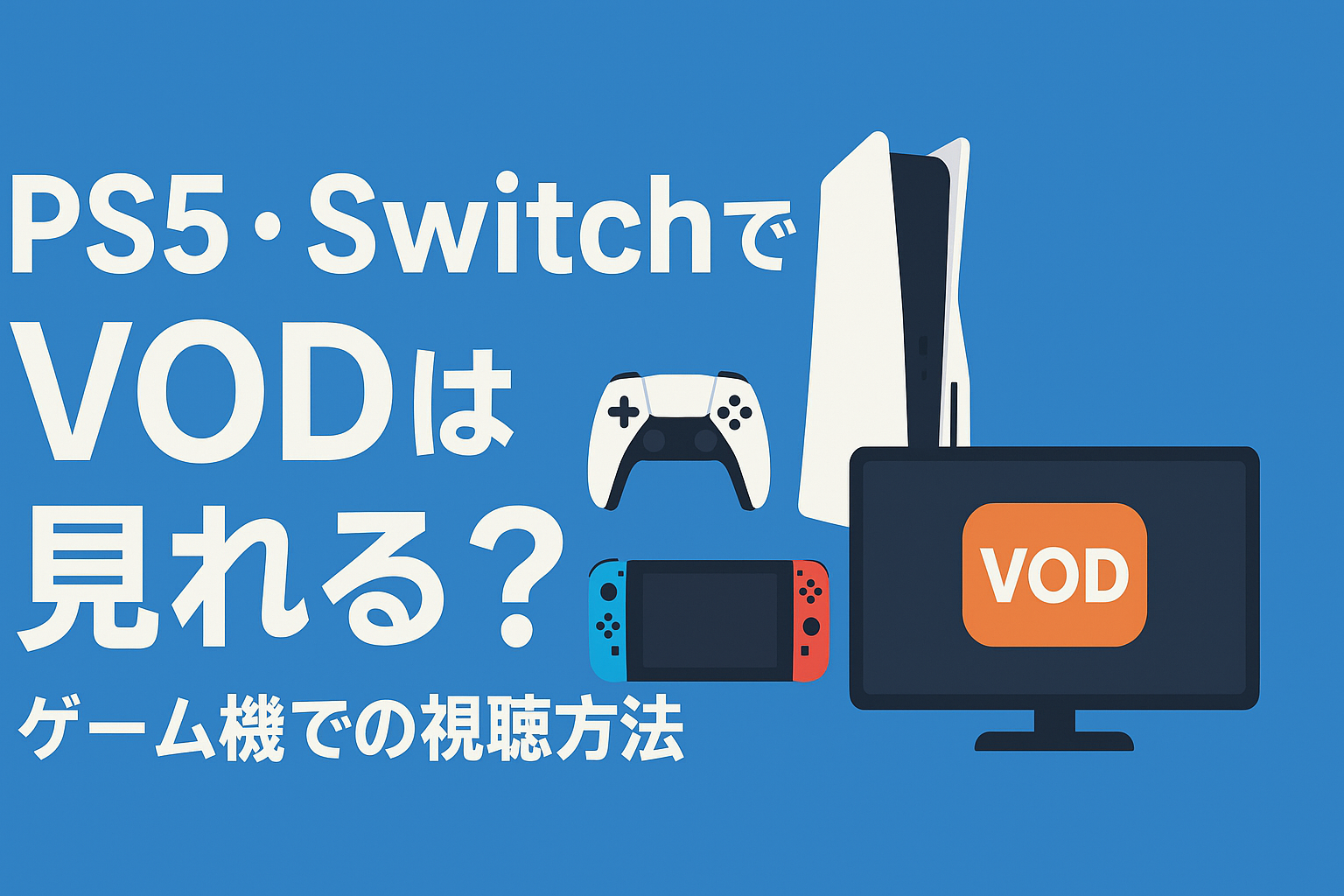
PS5やNintendo Switchはゲーム専用機というイメージがありますが、実はVOD(動画配信サービス)の視聴にも活用できます。とはいえ、すべてのサービスが使えるわけではなく、対応状況や設定方法は機種ごとに異なります。この記事では、PS5やSwitchでVODを見る方法をはじめ、対応サービス、注意点、快適に視聴するためのコツまでわかりやすく解説します。ゲーム機を“遊ぶだけ”で終わらせず、動画視聴も楽しみたい方はぜひ参考にしてください。
ゲーム機で視聴可能な主要VODサービス一覧
ゲーム機でVODを視聴するには、まず各サービスがその機種に対応しているかを確認する必要があります。PS5ではNetflix、Amazon Prime Video、Disney+、YouTubeなどの主要サービスが比較的充実しており、旧型機のPS4でも多くが利用可能です。一方、Nintendo Switchは対応サービスが限られており、現在はYouTubeや一部の配信アプリが中心です。国内サービスと海外サービスでも対応状況が異なるため、普段使っているVODが使えるか事前確認が大切です。
代表的なVODサービスと対応機種
代表的なVODサービスとしては、Netflix、Amazon Prime Video、Disney+、U-NEXT、Hulu、YouTubeなどがあります。PS5は比較的対応が広く、アプリを入れてログインするだけで視聴可能なサービスが多いのが特徴です。PS4も同様に対応が多く、テレビにつないだまま大画面で楽しめます。Switchは動画視聴向けのアプリが少なく、ゲーム機としては珍しくVODの選択肢が限定的です。
国内と海外サービスの違い
VODは国内サービスと海外サービスで、配信内容だけでなくゲーム機対応にも差があります。たとえば、NetflixやDisney+のような海外発のサービスはグローバルに展開されており、PS5などでも使いやすい傾向があります。一方、U-NEXTやHulu Japanのような国内向けサービスは、日本国内のアカウントや支払い方法が必要な場合があります。利用前に、地域制限や配信作品の違いも確認しておくと安心です。
サービスごとのアカウント要件
VODをゲーム機で見るには、各サービスのアカウントが必要です。多くはメールアドレスとパスワードで登録できますが、クレジットカードやキャリア決済、アプリ内課金が必要な場合もあります。すでにスマホやPCで契約している場合は、同じアカウントでログインすればそのまま視聴できるケースが一般的です。複数端末利用の可否や同時視聴台数も、サービスごとに異なります。
最新対応状況の確認方法
対応状況はアップデートや配信サービス側の方針変更で変わることがあります。最新情報を確認するには、PlayStation StoreやNintendo eShopのアプリ一覧、各VODサービスの公式サポートページを見るのが確実です。また、検索時に「PS5 Netflix 対応」などのように機種名を入れて調べると、現在の対応状況を把握しやすくなります。古い情報に頼らず、公式情報を優先しましょう。
PS5でのVOD視聴方法
PS5は高性能なゲーム機だけでなく、VOD視聴にも向いています。専用アプリをダウンロードし、アカウントでログインすれば、テレビの大画面で映画やドラマを楽しめます。操作もコントローラで直感的に行えるため、普段ゲームをする感覚のまま視聴できるのが魅力です。画質や音声設定を整えることで、より快適な映像体験が可能になります。PS5を持っているなら、動画視聴のメイン端末として使うのも十分選択肢になります。
PS5に対応するVODサービス
PS5ではNetflix、Amazon Prime Video、Disney+、YouTube、TVerなど、主要な配信サービスが利用できます。ただし、地域や配信時期によって対応状況が変わることがあるため、使いたいアプリが必ずあるとは限りません。特に国内サービスは配信開始時期が前後することもあります。まずはPlayStation Storeで検索し、目的のVODアプリが配信されているか確認するのが基本です。
アプリのインストール手順
PS5でVODアプリを入れる方法はシンプルです。ホーム画面からPlayStation Storeを開き、目的のサービス名を検索してダウンロードします。インストールが完了したら、ホーム画面のメディアタブからアプリを起動できます。容量はそれほど大きくないことが多いですが、複数アプリを入れる場合は空き容量を確認しておくと安心です。アップデートも自動で行われることが多いです。
アカウント作成と初期設定
アプリを起動したら、各VODサービスのアカウントでログインします。初めて使う場合は、事前にスマホやPCで会員登録を済ませておくとスムーズです。初期設定では画質の自動調整やプロフィール選択、子ども向け制限の設定などを行うことがあります。たとえばNetflixではプロフィールごとに視聴履歴を分けられるため、家族で使う場合に便利です。
映像・音声の最適な設定方法
PS5で快適に視聴するには、映像出力と音声設定を見直すことが重要です。テレビ側が4K対応なら、PS5の映像設定で解像度を自動にしておくと高画質で再生しやすくなります。音声は、テレビスピーカーだけでなく、サウンドバーやヘッドホンを使うと臨場感が向上します。HDR対応作品では、テレビのHDR設定をオンにしておくと映像の明暗表現がより自然になります。
操作方法・リモコンやコントローラの使い方
PS5のVOD操作は基本的にDualSenseコントローラで行えます。再生、停止、早送り、巻き戻しなどはボタン操作で簡単です。細かい文字入力が必要な場合は、USB接続のキーボードを使うと便利です。また、テレビによってはHDMI連携でテレビリモコンから操作できることもあります。頻繁に使うなら、メディア操作に慣れておくとストレスなく視聴できます。
Nintendo SwitchでのVOD視聴方法
Nintendo SwitchでもVOD視聴は可能ですが、PS5ほど対応サービスは多くありません。動画視聴を重視するなら、まず対応アプリがあるか確認することが大切です。Switchは携帯モードで見られる点が魅力ですが、画面サイズや操作性の面では専用タブレットやスマホに劣る部分もあります。それでも、遊びと視聴を1台にまとめたい人には便利な選択肢です。用途を理解して使えば、十分に活用できます。
Switchで対応しているVODサービス
Switchで利用できるVODサービスは限られており、代表的なのはYouTubeです。時期によってはHuluやCrunchyrollなどが提供されることもありますが、日本国内での選択肢は少なめです。ゲーム機としては非常に人気のあるSwitchですが、動画視聴向けの機能は最低限と考えておくとよいでしょう。使いたいサービスがSwitchに対応していない場合は、別デバイスの併用が現実的です。
アプリ導入の流れと必要条件
Switchでアプリを導入するには、ニンテンドーeショップから対応アプリをダウンロードします。ただし、そもそも配信されているアプリが少ないため、まず検索して見つからない場合もあります。導入にはNintendoアカウントのログイン、安定したネット接続、十分な本体空き容量が必要です。特に携帯モードで使う場合は、バッテリー残量にも注意が必要です。
ユーザー登録方法とログイン手順
VODアプリを使うには、各サービスのユーザー登録が必要です。たとえばYouTubeならGoogleアカウント、動画配信サービスならメールアドレスとパスワードでログインします。アプリを起動後、画面の案内に従って認証コードを入力する方式が多いです。スマホと連携してログインするケースもあり、操作は比較的簡単です。事前にアカウントを作っておくと、Switchでもすぐ視聴できます。
画質・フレームレートの調整ポイント
Switchは表示性能が限られているため、画質設定を細かく調整できないアプリもあります。視聴時は、通信速度に合わせて自動で画質が切り替わることが多く、安定した回線を使うと映像が途切れにくくなります。フレームレートの設定ができるサービスなら、動きの多い映像では標準設定にしておくのが無難です。高画質より安定再生を優先すると快適に見やすくなります。
Switch特有の操作・視聴体験
Switchの魅力は、テレビモードと携帯モードを切り替えられる点です。外出先やベッドで気軽に動画を見られるのは便利ですが、コントローラ操作に少し慣れが必要です。特にタッチ操作中心のスマホに慣れている人は、ボタン操作に違和感を覚えることがあります。とはいえ、ゲームと動画を同じ端末で完結できるのは大きな利点です。
PS4やその他旧型ゲーム機での対応状況
PS4は旧型機とはいえ、VOD視聴では今でも十分現役です。NetflixやAmazon Prime Videoなど、多くのサービスに対応しており、テレビにつないで大画面で楽しめます。一方で、PS3やWii Uのようなさらに古い機種では、対応アプリが減少し、サービス終了も進んでいます。旧型機を使う場合は、最新の対応状況とサポート期限を確認することが重要です。見られるからといって長く使えるとは限りません。
PS4のVOD視聴可能サービス一覧
PS4ではNetflix、Amazon Prime Video、Disney+、YouTube、U-NEXT、Huluなど、主要なVODサービスが幅広く利用できます。PS5と比べても大きな差がないことも多く、動画視聴専用機として使っている人も少なくありません。すでにPS4を持っているなら、追加費用なしでVOD端末として活用できるのが魅力です。まずはアプリ一覧を確認して、使いたいサービスを探しましょう。
旧型ゲーム機(PS3、Wii U等)の対応サービス
PS3やWii Uでは、かつて対応していたVODサービスが終了している場合があります。たとえば、古いアプリは配信停止やアップデート終了により、現在は使えないことが珍しくありません。YouTubeのような基本的なサービスも、機種によっては利用できないことがあります。旧型機を視聴目的で使う場合は、公式サポートページで最新の対応一覧を確認することが必須です。
アップデート・サポート状況
VODアプリは、ゲーム機本体のシステムアップデートに対応して初めて正常に動作します。旧型機では本体更新が終了していても、アプリ側のサポートが打ち切られると使えなくなることがあります。特にPS3やWii Uは、今後さらに対応が縮小する可能性があります。安定して使いたいなら、サポートが継続している機種を選ぶのが安心です。
利用における制限事項
旧型ゲーム機は、再生画質や操作性、アプリの起動速度などに制限があります。また、最新のDRM(著作権保護技術)に対応できず、視聴できない作品が出ることもあります。さらに、リモコン操作や字幕設定が使いづらい場合もあります。普段使いには問題ないこともありますが、快適さを求めるなら新しい機種や別デバイスの方が有利です。
ゲーム機でVODを利用するメリット・デメリット
ゲーム機でVODを見る最大のメリットは、テレビにつないでそのまま大画面で楽しめることです。普段ゲームをしている機器をそのまま動画視聴に使えるため、端末を増やしたくない人にも向いています。ただし、スマホやタブレットほど操作が自由ではなく、アプリの数や機能にも制約があります。メリットとデメリットを理解したうえで、自分の視聴スタイルに合うか判断するのがポイントです。
テレビ連携・大画面視聴の利点
ゲーム機はテレビとの相性が良く、映画やドラマを大画面で楽しめるのが強みです。4Kテレビやサウンドバーと組み合わせれば、家庭でもシアターのような臨場感を味わえます。家族で同じ作品を見るときにも便利で、ソファに座ったまま操作できる点も魅力です。スマホの小さな画面では物足りない人にとって、ゲーム機は十分実用的な視聴端末です。
ゲーミングデバイス視聴の手軽さ
すでにゲーム機を持っている人なら、新しい端末を買わずにVODを始められるのが利点です。アプリを入れてアカウントでログインするだけなので、設定も比較的簡単です。特にPS5やPS4は操作に慣れている人が多く、ゲームのついでに動画を見る使い方に向いています。端末を一本化したい人にとって、手軽さは大きなメリットです。
パフォーマンスや操作性の制約
一方で、ゲーム機は動画専用端末ではないため、操作性に制約があります。スマホのようなタッチ入力ができない機種もあり、文字入力や検索が面倒に感じることがあります。また、アプリの起動が遅かったり、バックグラウンド機能が弱かったりする点も注意です。ゲーム機本来の性能は高くても、VOD視聴の快適さは専用端末に及ばない場合があります。
他デバイスとの機能比較
スマホやタブレットは持ち運びに優れ、操作も直感的です。テレビ視聴ならFire TVやChromecastのようなストリーミング端末も便利です。これに対してゲーム機は、ゲームと動画を兼用できる点が独自の強みです。もし自宅のテレビでの視聴が中心ならゲーム機は十分有力ですが、外出先での利用が多いならスマホの方が向いています。
長所・短所まとめ
ゲーム機でVODを使う長所は、大画面視聴と端末の兼用、設定のシンプルさです。短所は、対応サービスの少なさや操作性の制約、機種によるサポート差です。つまり、ゲーム機でVODを見るのは「すでに持っている機器を活用したい人」には向いていますが、「快適さを最優先したい人」には専用デバイスの方が合う場合があります。用途に応じて選ぶのが賢い使い方です。
利用時の注意点とよくある質問
ゲーム機でVODを快適に使うには、通信環境や課金設定、視聴制限などの注意点を押さえておく必要があります。特に高画質で再生する場合は、安定したインターネット回線が欠かせません。また、アプリの不具合やログインエラーは珍しくないため、基本的な対処法を知っておくと安心です。ここでは、利用時に気をつけたいポイントと、よくある質問への答えをまとめます。
通信環境・回線速度の目安
VOD視聴では、回線速度が安定していることが重要です。標準画質なら5Mbps前後でも視聴できることが多いですが、HD画質なら10Mbps以上、4K画質なら25Mbps以上が目安です。Wi-Fiが不安定な場合は、ルーターの近くで使うか、有線LAN接続を検討すると改善しやすくなります。映像が止まる原因の多くは通信環境にあります。
不具合時の対処方法
アプリが起動しない、映像が止まる、音が出ないといった不具合が起きたら、まず本体とアプリを再起動してみましょう。次に、アップデートの有無を確認し、必要なら再インストールします。ログアウト・再ログインで改善する場合もあります。通信障害の可能性もあるため、サービス側の障害情報を確認するのも有効です。焦らず順番に対処することが大切です。
課金やサブスクリプションに関する注意
VODサービスは月額制が基本ですが、中には個別課金の作品や無料期間付きプランもあります。ゲーム機経由で登録する場合、決済方法がアプリ内課金や外部サイト登録になることもあるため注意が必要です。無料体験の終了後に自動課金されるケースも多いため、登録日と更新日を把握しておきましょう。不要な請求を避けるには、契約内容の確認が欠かせません。
保護者による視聴制限・ペアレンタルコントロール
子どもがゲーム機でVODを見る場合は、保護者による視聴制限を設定しておくと安心です。PS5やSwitchには、年齢制限や購入制限、プレイ時間管理などの機能があります。VODサービス側にもキッズプロフィールや視聴制限が用意されていることが多いです。ゲーム機本体とサービス両方で制限をかけると、より安全に利用できます。
ユーザーから多い質問と回答
「SwitchでNetflixは見られる?」という質問は多いですが、現時点では対応状況が限定的です。「PS5でテレビリモコンは使える?」については、HDMI連携の有無によって変わります。「旧型機はいつまで使える?」は、サービスと本体サポート次第です。いずれも、公式の最新情報を確認するのが最も確実な回答になります。古い口コミだけで判断しないようにしましょう。
ゲーム機でVODを楽しむためのおすすめ機器・設定
ゲーム機でVODをより快適に楽しむには、本体だけでなく周辺機器や接続設定も重要です。テレビ、ルーター、ケーブル、音響機器を見直すだけで、映像の安定感や音質が大きく変わります。特に長時間視聴するなら、操作のしやすさや目への負担も意識したいところです。ここでは、快適な視聴環境を整えるためのおすすめ機器と設定を紹介します。
快適な視聴環境を作る周辺機器
快適にVODを楽しむなら、まずは高解像度対応のテレビやモニターがあると便利です。さらに、サウンドバーや外部スピーカーを組み合わせると音の迫力が増します。長時間見る場合は、ソファの位置や照明の明るさも重要です。リモコン付きの機器や、操作しやすいスタンドがあると、視聴中のストレスを減らせます。
高画質・高音質を実現する設定方法
高画質で見るには、本体側の映像出力を自動または4K対応に設定し、テレビ側でもHDRを有効にしておくとよいでしょう。音質面では、ステレオではなくサラウンド対応機器を使うと臨場感が向上します。サービス側にも画質設定があるため、「自動」「高画質」を選ぶと安定しやすいです。設定を見直すだけで体感が大きく変わります。
有線・無線接続の選び方
安定性を優先するなら有線LAN接続がおすすめです。特に4K作品や長時間視聴では、Wi-Fiよりも通信が安定しやすく、映像の乱れが起こりにくくなります。一方、配線を増やしたくない場合は無線接続でも問題ありませんが、ルーターとの距離や障害物には注意が必要です。視聴の安定性を重視するなら、有線が有利です。
おすすめアクセサリー・オプション
便利なアクセサリーとしては、メディア操作しやすいリモコン、長めのHDMIケーブル、LANケーブル、外付けヘッドホンなどがあります。PS5やPS4では、公式のメディアリモコンがあると動画再生の操作がしやすくなります。Switchでは、携帯モード用のスタンドや保護フィルムも役立ちます。用途に合わせて少し追加するだけで、視聴体験が快適になります。
トラブルを防ぐためのポイント
トラブルを防ぐには、定期的なアップデート、空き容量の確保、回線の安定化が基本です。アプリを複数入れすぎると動作が重くなることがあるため、使わないものは整理しましょう。また、パスワード管理や二段階認証を設定しておくと、アカウントの安全性も高まります。事前に環境を整えておけば、VOD視聴をより安心して楽しめます。
コメント