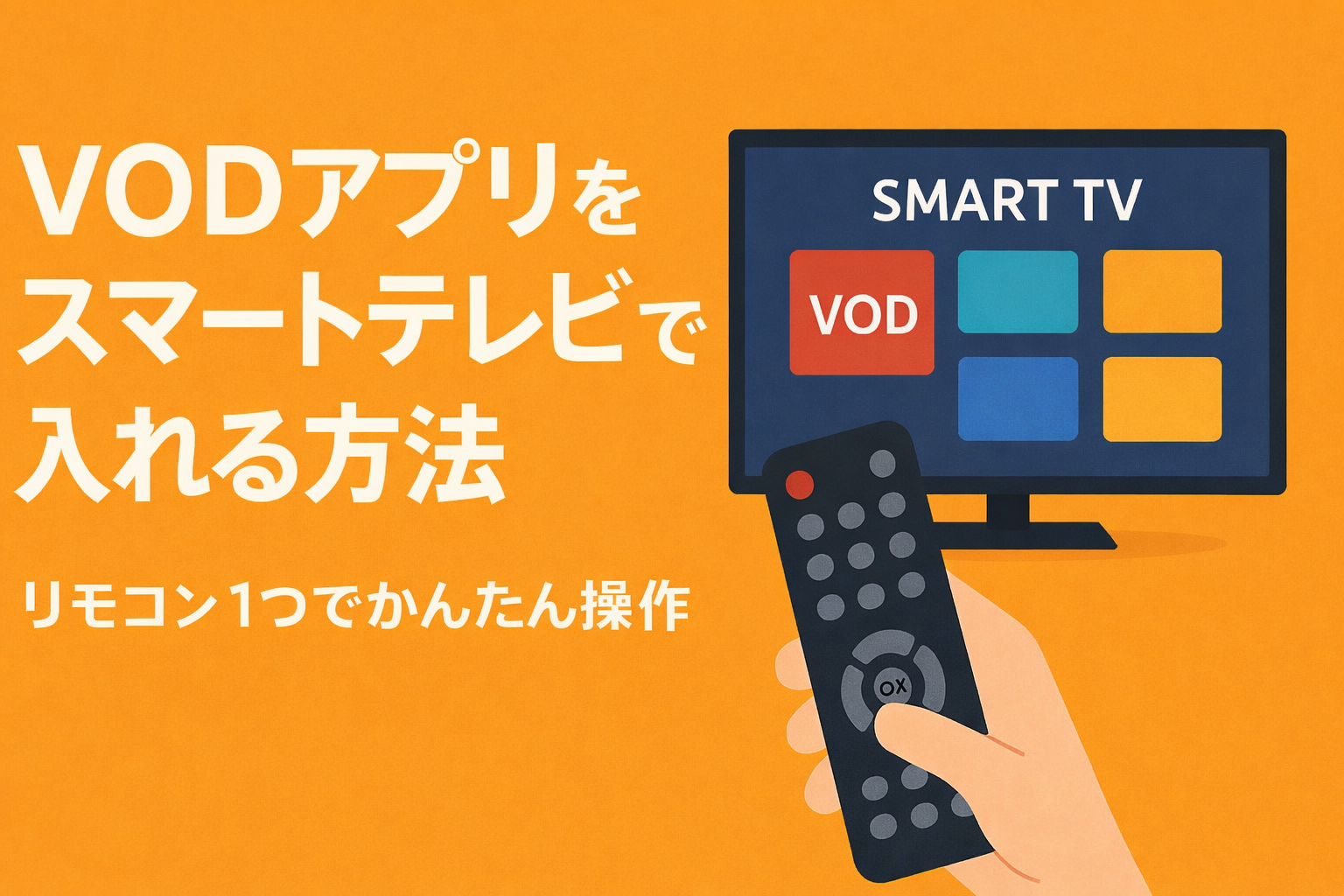
スマートテレビなら、VODアプリをテレビ本体に入れて、そのまま大画面で映画やドラマを楽しめます。リモコン1つで操作できるため、外部機器の切り替えも不要で快適です。本記事では、スマートテレビの仕組みから対応サービス、アプリの入れ方、トラブル対策まで、初めての方にもわかりやすく解説します。
スマートテレビとは何か?仕組みと特徴
スマートテレビとは、インターネットに接続して動画配信やアプリ利用ができるテレビのことです。従来のテレビが地上波やBS/CSの受信を中心としていたのに対し、スマートテレビはVODアプリを直接インストールして使える点が大きな特徴です。Wi-Fiや有線LANでネット接続し、アプリストアからNetflixやYouTubeなどを追加できます。テレビ単体で多機能に使えるため、リモコン1つで視聴を完結できるのが魅力です。
スマートテレビの定義
スマートテレビは、OSを搭載し、ネットワーク機能とアプリ実行機能を持つテレビを指します。単にネットに繋がるだけでなく、アプリを追加して使い方を広げられるのがポイントです。たとえば、動画視聴だけでなく、音楽再生やニュース表示、検索機能も利用できます。スマホのようにテレビを“プラットフォーム”として活用できるのが特徴です。
従来のテレビとの違い
従来のテレビは放送を受信して映像を映すのが基本で、VODを見るにはレコーダーや外部ストリーミング端末が必要でした。一方、スマートテレビは本体にアプリを入れて直接視聴できるため、配線が少なく操作もシンプルです。入力切替の手間が減り、家族でも使いやすいのが大きな違いです。
インターネット接続の仕組み
スマートテレビは、Wi-FiまたはLANケーブルでルーターに接続し、インターネット経由でアプリや動画を取得します。仕組み自体はスマホやパソコンと同じで、通信速度が安定しているほど高画質再生がしやすくなります。特に4K動画を楽しむ場合は、十分な回線速度が重要です。
スマートテレビの主な機能
主な機能は、VOD視聴、アプリ追加、音声検索、画面ミラーリング、ブラウザ利用などです。最近のモデルでは、AIによるおすすめ表示や、音声アシスタントとの連携も進んでいます。たとえば「映画を探して」と話すだけで候補を表示できる機種もあり、リモコン操作の負担を減らせます。
主な対応VODサービス一覧とその特徴
スマートテレビでは、国内外の主要VODサービスが幅広く利用できます。定番のNetflix、Amazon Prime Video、U-NEXT、Disney+、Huluなどは多くのテレビで対応しており、作品数や画質、独自機能に違いがあります。サービスによっては4K HDRやダウンロード機能、同時視聴台数が異なるため、視聴スタイルに合う選び方が大切です。海外サービスは対応機種に差が出ることもあります。
定番の国内VODサービス
国内VODでは、U-NEXT、Hulu、Lemino、ABEMA、TELASAなどが代表的です。アニメや国内ドラマに強いサービスが多く、日本語字幕やファミリー向け機能も充実しています。たとえばU-NEXTは見放題作品数が多く、Huluは海外ドラマのラインナップが豊富です。テレビで気軽に使いやすいのも魅力です。
海外VODサービスの対応状況
Netflix、Amazon Prime Video、Disney+、Apple TV+などは、スマートテレビとの相性が良い代表的な海外VODです。多くのメーカーで公式アプリが提供されており、安定して視聴できます。ただし、地域制限やアプリ提供状況は国や機種で異なる場合があります。海外サービスはアップデート頻度も高く、機能拡張が早い傾向です。
各サービスの画質・機能の違い
VODサービスごとに、フルHD、4K、HDR対応の有無や、同時視聴台数、倍速再生、字幕設定などに違いがあります。たとえば映画を高画質で見たいなら4K HDR対応のサービスが有利ですし、家族で共有するなら複数台同時視聴が便利です。画質だけでなく、検索性やレコメンド機能も比較ポイントです。
独自アプリ・独自機能のあるVOD
一部のVODは、独自のUIや特別機能を備えています。たとえばスポーツ中継のマルチアングル視聴、ライブ配信の追っかけ再生、独自チャンネルの提供などです。テレビ向けに最適化されたアプリなら、スマホよりも大画面向けの操作性が高いこともあります。用途に応じて選ぶと満足度が上がります。
スマートテレビの対応OSとアプリインストールの前提条件
VODアプリをスマートテレビに入れるには、テレビのOSとアプリ対応状況を確認することが重要です。代表的なOSにはGoogle TV/Android TV、webOS、Tizenなどがあり、対応アプリはメーカーやモデルによって異なります。アプリストアを使うには、ネット接続やアカウント作成が必要な場合もあります。古いOSではアプリが使えないこともあるため、事前確認が欠かせません。
主要スマートテレビOSの種類
主なOSは、Google TV/Android TV、LGのwebOS、SamsungのTizenなどです。これらはテレビ向けに最適化されたプラットフォームで、アプリの追加や音声操作がしやすいのが特徴です。Android系はアプリ数が多く、webOSやTizenは操作が軽快で直感的な印象があります。まずは自宅のテレビOSを確認しましょう。
各OSごとのアプリ対応状況
OSによって、利用できるVODアプリの数や種類は変わります。Google TV/Android TVは対応アプリが豊富で、主要VODを幅広くカバーしやすいです。webOSやTizenも主要サービスは概ね対応していますが、一部のマイナーアプリは非対応の場合があります。必要なサービスがあるか、購入前に確認するのがおすすめです。
アプリストア利用のための要件
アプリストアを使うには、テレビをインターネットに接続し、メーカーのアカウントやGoogleアカウントでサインインする必要がある場合があります。さらに、地域設定や年齢制限、支払い情報の登録が求められることもあります。ストアにアクセスできない場合は、ネット接続やログイン状態を確認すると解決しやすいです。
OSバージョンアップの必要性
古いOSでは、最新のVODアプリがインストールできなかったり、再生が不安定になったりします。そのため、定期的なOSアップデートが重要です。バージョンアップにより、セキュリティ強化や動作改善も期待できます。アプリが見つからないときは、まずOSが最新かどうか確認するとよいでしょう。
VODアプリを導入するための準備(事前確認事項)
VODアプリをスムーズに導入するには、インターネット環境、アカウント、テレビの容量、対応モデルの確認が欠かせません。通信が不安定だとインストールや再生に失敗しやすく、ログイン情報が未準備だと初回設定でつまずきます。また、古いテレビではストレージ不足や非対応の可能性もあるため、事前チェックが重要です。準備を整えれば導入はぐっと簡単になります。
インターネット環境の確認方法
まず、テレビがWi-Fiまたは有線LANで安定接続できるか確認しましょう。設定画面で接続状態や通信速度をチェックし、動画再生中に止まらないか試すのも有効です。4K視聴をするなら高速回線が望ましく、ルーターの設置場所も重要です。接続が不安定なら、再起動や有線接続を試すと改善することがあります。
アカウント準備と事前登録の重要性
多くのVODアプリは、インストール後にアカウントへログインして利用します。事前にメールアドレス、パスワード、支払い方法を準備しておくと、初回起動時の手間が減ります。特に家族で使う場合は、どのアカウントで契約しているか整理しておくとスムーズです。登録済み情報をすぐ使える状態にしておきましょう。
テレビのストレージ容量確認
スマートテレビにはアプリ保存用のストレージ容量があり、空きが少ないとインストールできないことがあります。設定画面の「ストレージ」や「アプリ管理」から容量を確認し、不要なアプリを削除すると空きが増えます。動画データ自体は基本的にストリーミングですが、アプリの更新分を考えると余裕があると安心です。
対応モデルの確認ポイント
同じメーカーでも、モデルや発売年によって対応アプリが異なります。公式サイトの対応表やアプリストアの説明欄で、利用したいVODに対応しているか確認しましょう。特に旧モデルは一部サービスが非対応になっていることがあります。購入前なら「対応OS」「アプリ対応一覧」「OS更新可否」の3点をチェックするのが基本です。
スマートテレビでVODアプリを入れる基本手順
スマートテレビでVODアプリを入れる手順は、アプリストアを開き、目的のアプリを検索してインストールするのが基本です。その後、権限設定やログインを済ませれば視聴開始できます。操作はスマホアプリの導入に似ていますが、テレビ向けのUIはやや独特です。リモコンでの文字入力に慣れておくと、検索や登録がスムーズになります。
アプリストアへのアクセス方法
ホーム画面から「アプリ」や「ストア」を選びます。Google TVならGoogle Play、LGならLG Content Store、SamsungならAppsが一般的です。まずはストアを開けるか確認し、必要であればアカウントにログインします。トップ画面におすすめアプリが表示されるため、そこから探す方法も便利です。
アプリの検索と選択
ストア内の検索欄にサービス名を入力し、目的のVODアプリを選びます。似た名前の非公式アプリもあるため、提供元やレビューを確認することが大切です。公式ロゴや配信元情報を見れば見分けやすくなります。検索後は、最新バージョンであるかもチェックしてから選択しましょう。
インストールと必要な権限設定
アプリの詳細画面で「インストール」を押すと、必要なデータがダウンロードされます。場合によっては、ストレージやネットワークアクセスなどの権限許可が求められます。これらは動画再生に必要な範囲がほとんどです。権限内容を確認し、必要最低限の許可を与えて進めると安心です。
初回起動時のログイン・認証方法
初回起動では、メールアドレスとパスワードの入力、QRコード認証、スマホ連携などの方法でログインします。テレビのリモコンで入力する場合は、スマホのアプリ連携や音声入力を使うと便利です。二段階認証があるサービスでは、スマホで確認コードを入力する流れになることもあります。
メーカー別(SONY・Panasonic・LGなど)の具体的なインストール方法
メーカーごとにスマートテレビのOSやアプリストアが異なるため、インストール方法にも違いがあります。SONYはGoogle TV/Android TV搭載モデルが多く、アプリ数が豊富です。PanasonicやLGは独自OSを採用しており、操作感やメニュー構成に特徴があります。基本手順は共通でも、画面の名称や設定場所が異なるため、メーカー別の流れを知っておくと安心です。
SONY(Google TV/Android TV)
SONYのGoogle TV/Android TVでは、ホーム画面からGoogle Playを開き、目的のVODアプリを検索してインストールします。Googleアカウントにログインしていれば、スマホと同様にスムーズに導入できます。YouTubeやNetflixなどの主要アプリも見つけやすく、操作性も比較的わかりやすいのが特徴です。
Panasonic(VIERAシリーズ等)
PanasonicのVIERAシリーズでは、ホーム画面からアプリ一覧にアクセスし、対応サービスを選んで起動する流れが一般的です。モデルによってはアプリの追加方法が限られるため、最初に対応一覧を確認しておくと安心です。リモコンのボタン配置も使いやすく、テレビ視聴とVODを切り替えやすい設計です。
LG(webOS搭載モデル)
LGのwebOSでは、下部に表示されるランチャーからLG Content Storeへ進み、アプリを検索・追加します。カーソル操作が直感的で、マジックリモコン対応モデルならポイント操作もしやすいです。VODの起動が速く、ホームにお気に入りアプリを並べれば、日常的に使いやすくなります。
その他国内・海外メーカーの傾向
HisenseやTCLなどの海外メーカーも、Google TVや独自OSを採用したモデルが増えています。国内メーカーに比べて価格が抑えられている一方、OSやアプリ対応はモデル差が大きい傾向です。購入時は「何が入るか」だけでなく、「どのOSか」を確認すると失敗しにくくなります。
リモコン1つで操作するための設定方法
スマートテレビの魅力は、外部機器を増やさずリモコン1つでVODを操作できることです。そのためには、リモコン設定やショートカット、音声操作の活用が有効です。テレビとアプリの連携を整えれば、電源オンから再生開始までが非常にスムーズになります。毎日の視聴を快適にするには、最初の設定が重要です。
リモコン設定の初期化とカスタマイズ
リモコンの動作が不安定なときは、再ペアリングや初期化を行うと改善することがあります。Bluetooth接続のリモコンは特に、テレビ本体との再接続が有効です。さらに、よく使うボタンの配置や入力切替を確認しておくと、操作ミスを減らせます。使いやすさは設定次第で大きく変わります。
アプリのショートカット設定
ホーム画面にVODアプリのショートカットを並べておくと、視聴までの手順を短縮できます。お気に入り登録やピン留め機能がある機種では、NetflixやPrime Videoを最上段に置くと便利です。毎回検索する必要がなくなり、家族でも迷わず使えるようになります。
音声操作・ジェスチャー機能の活用
音声操作に対応したテレビなら、「○○を開いて」「映画を探して」と話すだけでアプリ操作ができます。マイク付きリモコンやAIアシスタントを使えば、文字入力の手間も減らせます。一部の機種ではジェスチャー操作やポインター操作も可能で、画面移動がより直感的になります。
テレビ・リモコンの連携設定手順
連携設定では、テレビの設定画面からリモコン登録や外部機器制御の項目を確認します。HDMI-CEC対応なら、テレビと接続機器の電源連動も可能です。これにより、テレビをつけるだけでVODアプリをすぐ使える状態に近づきます。連携設定を整えると、操作のストレスが大きく減ります。
インストール時のよくあるトラブルとその解決策
VODアプリのインストールでは、アプリが見つからない、途中で止まる、起動しないといったトラブルが起こることがあります。多くはネット接続、OSの古さ、容量不足、アカウント不備が原因です。慌てず、原因を一つずつ切り分けるのが解決の近道です。基本的な対処法を知っておくと、ほとんどのケースに対応できます。
アプリが見つからない・インストールできない場合
まず、利用したいVODがそのテレビOSに対応しているか確認しましょう。アプリ名の表記違いや地域制限で表示されないこともあります。検索しても出ない場合は、OSアップデートや地域設定の見直しが有効です。公式サイトの対応機種一覧を確認するのが最も確実です。
インターネット接続関連のトラブル
接続不良があると、アプリストアの表示やダウンロードが止まりやすくなります。ルーターの再起動、Wi-Fi再接続、LANケーブルの抜き差しを試してください。ほかの端末でネットが使えるか確認すると原因の切り分けがしやすくなります。通信速度が遅い場合は、混雑時間帯の利用も影響します。
アプリの動作不良とエラー解決策
アプリが落ちる、再生できない、ログイン後に黒画面になる場合は、アプリの再起動やキャッシュ削除を試します。テレビ本体の再起動も効果的です。OSとの相性問題があると、アップデートで改善することが多いです。複数アプリで同じ症状が出るなら、テレビ側の問題を疑いましょう。
アップデートや再インストールの方法
アプリストアから更新があるか確認し、最新版にアップデートします。改善しない場合は一度アンインストールし、再インストールすることで不具合が解消されることがあります。ログイン情報を再入力する必要があるため、事前にIDとパスワードを確認しておくと安心です。再設定で直るケースは意外と多いです。
スマートテレビで複数VODを快適に使い分けるコツ
複数のVODを使う場合は、アプリ切り替えや履歴管理を工夫すると快適さが大きく変わります。視聴したい作品がサービスごとに分かれていることは珍しくないため、ホーム画面の整理やアカウント管理が重要です。UIの違いに慣れておくことで、検索から再生までの時間を短縮できます。家族で使う場合は、プロフィール分けも便利です。
アプリ間の切り替えをスムーズにする設定
よく使うアプリをホーム画面の先頭に配置すると、切り替えが簡単になります。最近使ったアプリの表示機能やお気に入り登録を活用すると、検索の手間が減ります。スマートテレビによっては、前回アプリの続きから開けるため、複数VODを行き来する際も快適です。
視聴履歴・お気に入り管理の活用法
視聴履歴やマイリストを活用すると、見たい作品を見失いにくくなります。家族でアカウントを分けられるサービスなら、各自のおすすめ精度も上がります。お気に入り登録を習慣にすると、サービスをまたいでも視聴候補を整理しやすくなります。テレビ視聴でも管理機能は重要です。
VODごとのUI違いへの対応
VODごとにメニュー配置や検索方法が違うため、最初に使い方を確認しておくと迷いにくくなります。たとえば、作品情報の表示位置や字幕設定の場所はサービスによって異なります。操作に慣れるまでは、公式のヘルプや案内画面を参考にするとスムーズです。少しの慣れで快適さが上がります。
各VODの同時ログイン・複数アカウント利用
一部のVODでは、複数プロフィールや複数端末同時視聴が可能です。家族で使うなら、視聴履歴を分けるためにプロフィールを作成すると便利です。ただし、契約プランによって同時視聴台数に制限があります。ルールを確認しておけば、ログアウトやエラーを防ぎやすくなります。
外部デバイス(Fire TV Stick等)利用時との違い
スマートテレビ内蔵アプリと外部デバイスは、どちらもVOD視聴に便利ですが、特徴が異なります。内蔵アプリは配線が少なくシンプル、外部デバイスは機能追加や機種変更への対応力が高い傾向です。Fire TV Stickなどを使うかどうかは、テレビの性能や使いたいアプリ、今後の拡張性で判断するとよいでしょう。両者の違いを知ると選びやすくなります。
スマートテレビ内蔵アプリのメリット・デメリット
内蔵アプリのメリットは、配線不要で見た目がすっきりし、リモコン1つで完結することです。一方、デメリットはOS更新の打ち切りや、ストレージ不足で動作が重くなる点です。テレビ買い替え時にはアプリ環境も変わるため、長期利用を考えるなら注意が必要です。
外部デバイス追加による拡張性
Fire TV StickやChromecastなどの外部デバイスは、テレビ本体のOSに依存しにくいのが強みです。古いテレビでも最新アプリが使いやすく、機種変更時の移行も簡単です。さらに、アプリ追加や音声アシスタント連携の自由度が高いため、機能を広げたい人に向いています。
操作性(リモコン/音声アシスタント)の違い
内蔵アプリはテレビの標準リモコンで操作でき、シンプルさが魅力です。外部デバイスは専用リモコンや音声アシスタント対応が進んでおり、検索や操作のしやすさに優れることがあります。どちらも快適ですが、普段の使い方に合う操作系を選ぶことが大切です。
連携時の注意ポイント
外部デバイスを使う場合、テレビ側のHDMI入力やCEC設定、音声出力設定を確認する必要があります。複数機器を接続すると、リモコンの切り替えが煩雑になることもあります。内蔵アプリと外部端末を併用するなら、どちらをメインにするか決めておくと混乱しにくくなります。
セキュリティ対策・快適に使うための注意点
スマートテレビは常にネット接続するため、セキュリティ対策も重要です。アプリやOSを最新に保ち、不要なアプリやデータを整理することで、動作の安定と安全性を高められます。アカウント管理やプライバシー設定も見直しておくと、家族で使う環境でも安心です。便利さと安全性を両立させましょう。
アプリ・OSのアップデート重要性
アップデートには、不具合修正やセキュリティ強化が含まれます。古いまま使うと、VODアプリが正常に動かないだけでなく、脆弱性のリスクも高まります。自動更新がある場合は有効にし、定期的に確認する習慣をつけると安心です。快適な視聴には更新管理が欠かせません。
不要アプリ・データの適切な管理
使わないアプリが多いと、ストレージを圧迫して動作が重くなることがあります。定期的にアプリ一覧を見直し、不要なものは削除しましょう。キャッシュや一時データの整理も有効です。テレビをスマートに保つことで、VODアプリの起動や再生が安定しやすくなります。
アカウント情報の管理と安全なログイン
VODのIDやパスワードは、使い回しを避け、必要に応じてパスワード管理アプリで保管すると安全です。ログイン情報をテレビに保存する場合は、家族共有の範囲も意識しましょう。公共の場や共用テレビでは、ログアウトを忘れないことも大切です。安全な運用がトラブル防止につながります。
プライバシー設定と利用制限の方法
視聴履歴やおすすめ表示は便利ですが、共有テレビではプライバシー設定を見直すと安心です。プロフィール分けや視聴制限、PINコード設定ができるサービスもあります。子どもがいる家庭では年齢制限機能も有効です。個人情報と視聴環境を守りながら使うことがポイントです。
まとめ:VODアプリを最大限活用するために
スマートテレビにVODアプリを入れれば、テレビ本体だけで快適に動画を楽しめます。対応OSやアプリストアの確認、事前準備、リモコン設定まで整えておくと、導入後の満足度が高まります。外部デバイスとの違いやトラブル対策も知っておけば、長く安心して使えます。自分の視聴スタイルに合う設定を見つけることが、最大限活用するコツです。
快適な視聴環境を作るポイント
快適さを左右するのは、通信環境、リモコン設定、アプリの並べ方です。よく使うVODをホームに置き、音声操作やショートカットを活用すると、視聴開始までが速くなります。さらに、画質設定や回線速度も見直すと、映像の安定感が上がります。小さな工夫が毎日の満足度を高めます。
困ったときの対処フローまとめ
トラブルが起きたら、「接続確認→OS/アプリ更新→再起動→再インストール」の順で試すと解決しやすいです。アプリが出ない場合は対応モデルを確認し、動作不良ならキャッシュ削除やネット回線を見直します。原因を一つずつ切り分けるのが、最短での解決につながります。
今後のスマートテレビ活用の展望
今後は、AIによるレコメンド精度の向上や、音声操作のさらなる進化が期待されます。スマートテレビは単なる視聴端末ではなく、家庭のエンタメ中心として進化し続けています。VODアプリを活用すれば、テレビの使い方はもっと自由になります。これから導入する人にとっても、十分に価値のある選択肢です。


コメント