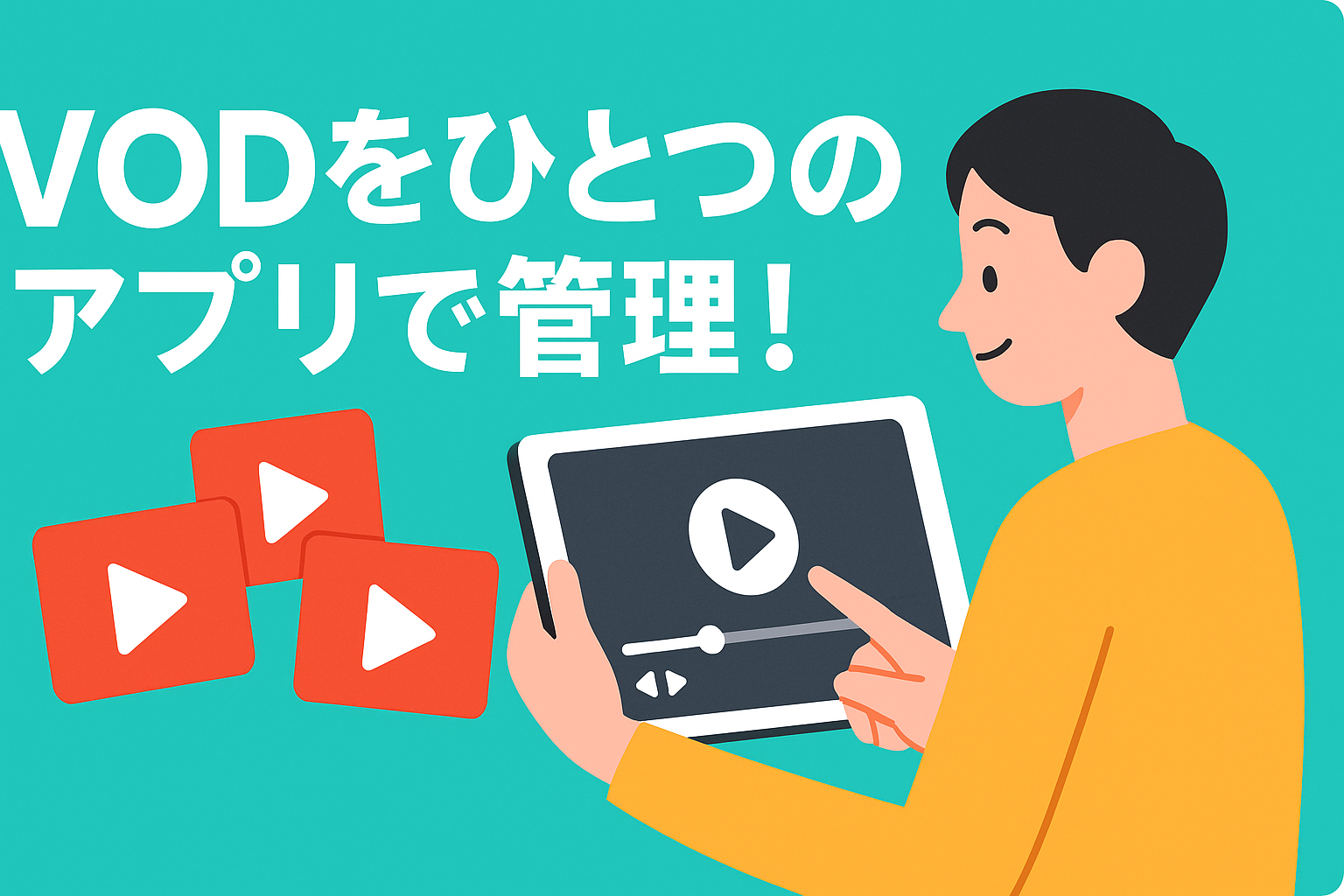
NetflixやAmazonプライム・ビデオ、U-NEXTなど、複数のVODを利用していると「観たい作品がどこにあるか分からない」「契約状況を把握しづらい」と感じることがあります。そんな悩みを解決するのが、複数のVODを1つのアプリで管理できるメディアプレイヤーです。この記事では、VOD連携のメリットから選び方、設定方法、安全対策まで、便利に使いこなすためのポイントを分かりやすく解説します。
VOD(動画配信サービス)をまとめて管理するメリット
複数のVODをまとめて管理できる最大のメリットは、視聴環境を1か所に集約できることです。アプリを切り替える手間が減り、作品探しから再生までがスムーズになります。たとえば、映画はNetflix、アニメはU-NEXT、買い物ついでにAmazonプライム・ビデオといった使い分けをしていても、1つの画面で横断的に把握できます。さらに、契約更新日や利用頻度も見直しやすくなり、無駄な出費の削減にもつながります。
複数サービスを一括管理する利便性
一括管理の強みは、毎回アプリを開き直す必要がなくなる点です。観たい作品を検索したら、そのまま対象サービスへ移動できるため、操作が非常にシンプルになります。たとえば、リビングではテレビ、外出先ではスマホといった使い分けでも、同じ感覚で視聴を続けやすくなります。VODを複数契約している人ほど、日々の小さな手間を減らせる効果は大きいです。
料金プランや契約状況の把握がしやすくなる
VODを複数契約していると、どれを使っていて、どれが休止中なのか把握しづらくなりがちです。管理アプリを使えば、契約中サービスを一覧で確認しやすく、月額料金の見直しにも役立ちます。たとえば「今月はU-NEXTをよく使っている」「Prime Videoはほとんど見ていない」といった傾向が分かれば、無駄なサブスクの整理もしやすくなります。
視聴体験の最適化と無駄な手間の削減
複数VODを行き来すると、視聴再開の位置を探したり、検索条件を入れ直したりと細かな手間が増えます。メディアプレイヤーでまとめれば、視聴履歴やお気に入りを集約しやすく、作品探しのストレスを軽減できます。たとえば、平日はドラマ、休日は映画といった視聴スタイルでも、1つの導線で管理できるため、より快適に楽しめます。
検索機能による複数VOD横断のコンテンツ発見
横断検索に対応しているアプリなら、作品名やジャンルから配信先をまたいで探せます。これにより、「見たい作品がどのサービスにあるのか分からない」という悩みを解消しやすくなります。たとえば同じ作品でも、見放題かレンタルか、字幕版か吹替版かが比較できる場合もあり、視聴の選択肢が広がります。作品発見の効率が上がるのも大きな魅力です。
VOD連携可能なメディアプレイヤーの種類と特徴
VOD連携可能なメディアプレイヤーには、スマホ向け、PC向け、テレビ向けなどさまざまな種類があります。利用シーンによって使いやすい形が異なるため、自分の視聴環境に合ったものを選ぶことが重要です。外出先ではモバイル、家ではテレビというように使い分けると、より快適に視聴できます。クラウド型かローカル型かでも特徴が変わるため、仕組みの違いも押さえておきましょう。
モバイルアプリ型メディアプレイヤーの特徴
モバイルアプリ型は、スマホやタブレットで手軽に使えるのが最大の利点です。通勤中や外出先でもすぐに作品を探せるため、日常的な利用との相性が良好です。通知機能やウィジェットに対応しているものなら、続編の配信開始も見逃しにくくなります。軽快に使える一方、画面が小さいため、長時間の一覧比較にはやや不向きです。
PC向けメディアプレイヤーの対応状況
PC向けは、検索性や一覧性に優れている点が魅力です。複数サービスの作品を比較したり、視聴リストを整理したりする作業がしやすく、キーボード操作で効率よく扱えます。ブラウザ拡張型や専用アプリ型などがあり、サービスごとのログイン管理がしやすいものもあります。仕事や調べ物と並行して使いたい人に向いています。
スマートテレビ・セットトップボックスでの利用
スマートテレビやセットトップボックスでは、リモコン操作で大画面視聴を楽しめるのが魅力です。家族で使う場合も、ソファでくつろぎながら作品を選べるため、視聴体験が快適になります。操作性はアプリの設計に左右されやすく、文字入力のしやすさが重要です。音声検索対応のモデルなら、作品検索の手間も大きく減らせます。
クラウド型・ローカル型プレイヤーの違い
クラウド型は、設定や視聴情報をオンライン上で管理するため、複数端末で同じ状態を使いやすいのが特長です。一方、ローカル型は端末内で情報を管理するため、オフライン環境でも一部機能を使える場合があります。たとえば、外ではスマホ、家ではPCというように端末をまたぐならクラウド型が便利です。利用目的に応じて選びましょう。
主要メディアプレイヤー比較(スマホ・PC・テレビ対応)
メディアプレイヤーを選ぶ際は、対応デバイスや使いやすさだけでなく、どのVODと連携できるかも重要です。スマホでの軽快さを重視するか、PCでの管理性を優先するか、テレビでの視聴快適性を求めるかによって最適解は変わります。比較の際は、無料で使える範囲、広告の有無、追加課金の有無まで確認しておくと失敗しにくくなります。
各メディアプレイヤーの対応OS・デバイス
対応OSは、iOS、Android、Windows、macOSなどが中心です。加えて、Android TVやFire TV、Apple TVなどに対応しているかも確認したいポイントです。たとえばスマホ中心ならiPhoneとAndroid双方で使えるものが便利で、家ではテレビ、外ではタブレットといった使い分けも可能になります。対応端末が多いほど、運用の自由度は高まります。
インターフェース・操作性の比較
操作性は、毎日使う上で最も重要な要素の一つです。メニューが整理されていて、検索や再生までの導線が短いアプリはストレスが少なく済みます。たとえば、作品をタップするだけで配信先へ移動できる設計なら、初心者でも迷いにくいです。テレビ操作では、リモコンでの文字入力のしやすさも比較ポイントになります。
対応VODサービス数と連携範囲
対応サービス数が多いほど便利に見えますが、実際には自分が使うVODに対応しているかが重要です。Netflix、Amazonプライム・ビデオ、U-NEXT、Hulu、Disney+など、主要サービスへの対応状況を確認しましょう。さらに、視聴履歴の連携、作品のお気に入り登録、再生位置の引き継ぎなど、どこまで連携できるかで使い勝手が変わります。
特徴的な機能や独自の強み
メディアプレイヤーによっては、横断検索、レコメンド、プロフィール分け、視聴時間の記録など独自機能があります。たとえば、見逃し防止の通知や、家族ごとの視聴傾向に合わせたおすすめ表示は実用性が高いです。単なる再生導線だけでなく、作品発見や管理まで支援する機能があると、VOD活用の満足度が大きく上がります。
料金体系・追加コストの有無
アプリ本体が無料でも、一部機能は有料プランでしか使えない場合があります。たとえば、広告非表示、端末同期、家族共有、クラウド保存などが追加課金の対象になることがあります。月額課金が必要か、買い切りか、無料でどこまで使えるかを比較しておくと安心です。VODの月額費用に加え、管理アプリのコストも含めて考えましょう。
複数VODを一元管理できるアプリの選び方
一元管理アプリを選ぶときは、見た目の分かりやすさだけでなく、実際に毎日使えるかを基準にすることが大切です。対応しているVODの種類、ログイン切替のしやすさ、セキュリティ面などを総合的に確認しましょう。特に家族で使う場合や、複数アカウントを持っている場合は、プロフィール管理のしやすさが満足度を左右します。
対応VODの種類で選ぶポイント
まずは、自分が契約しているVODに対応しているかを確認しましょう。主要サービスに対応していても、国内のニッチな配信サービスに未対応な場合があります。たとえば、アニメ特化のサービスやスポーツ配信を使う人は、対応範囲の広さが重要です。今後の利用予定も踏まえ、拡張性のあるアプリを選ぶと長く使いやすくなります。
ユーザーインターフェースの使いやすさ
ユーザーインターフェースは、画面の見やすさや操作導線の分かりやすさを指します。カテゴリ分けが明確で、検索ボックスや視聴履歴がすぐ見つかる設計だと、毎日の利用が快適です。たとえば、ホーム画面に「続きから再生」「後で観る」を配置できるアプリは実用的です。直感的に操作できるかを重視しましょう。
ログイン・アカウント切替機能の有無
複数VODを使うなら、アカウント切替が簡単かどうかは必須の確認項目です。毎回ログアウト・ログインを繰り返す仕様だと、利便性が大きく下がります。プロフィールごとに切り替えられるアプリなら、家族利用にも向いています。特にNetflixやU-NEXTのように複数プロフィールを持つサービスでは、切替のスムーズさが重要です。
セキュリティ・プライバシー保護
VOD管理アプリでは、ログイン情報や視聴履歴などの個人情報を扱うため、セキュリティ対策は欠かせません。通信の暗号化、二段階認証対応、権限の明確化などを確認しましょう。たとえば、不要な位置情報や連絡先へのアクセスを求めるアプリは注意が必要です。安心して使うためにも、信頼できる提供元を選ぶことが大切です。
サポート体制・口コミ評価のチェック
実際に使うと、連携不具合や表示崩れなどが起きることがあります。そのため、問い合わせ先が明確で、更新が継続されているアプリを選ぶと安心です。口コミでは、操作性だけでなく、サポートの返答速度や不具合対応の丁寧さも確認しましょう。長く使うほど、サポート体制の差が満足度に直結します。
実際の設定方法と使い方の流れ
VOD連携アプリは、導入後の初期設定を正しく行うことで、使い勝手が大きく変わります。基本的な流れは、アカウント登録、対象サービスとの連携、ホーム画面の調整、動作確認という順番です。最初に設定を整えておくと、後から視聴リストやプロフィールを作り直す手間が減り、快適に利用できます。
VODアカウントの登録・連携手順
多くのアプリでは、まず管理アプリ側のアカウントを作成し、その後にNetflixやPrime VideoなどのVODアカウントを連携します。認証画面でログイン情報を入力し、アクセス権限を許可するのが一般的な流れです。初回は少し手間に感じても、一度設定すれば以後の作品検索や視聴導線がかなり楽になります。
初期設定時に行うべきポイント
初期設定では、通知の有無、表示言語、視聴履歴の保存範囲、プロフィール名などを整えておきましょう。たとえば、家族共用ならプロフィールを分けておくことで、レコメンドの精度が上がります。また、不要な通知を切っておくと、配信開始情報だけを受け取れて便利です。最初の設定が、後々の使いやすさを左右します。
ホーム画面・視聴リストのカスタマイズ方法
ホーム画面は、自分がよく使う機能を優先表示すると効率的です。「続きから再生」「お気に入り」「後で観る」を上部に置くと、視聴開始までがスムーズになります。たとえば、平日はドラマ、休日は映画といった利用スタイルに合わせて並び替えると、迷わず目的の作品にたどり着けます。自分仕様に整えるのがコツです。
不具合時の基本的な対処方法
連携が反映されない、画面が更新されないといった不具合は、まず再起動や再ログインで改善することがあります。キャッシュの削除、アプリの更新、OSのバージョン確認も基本対処です。たとえば、スマホ側で通信が不安定だと、作品一覧が表示されないこともあります。焦らず順番に確認すると、多くの問題は解消しやすいです。
おすすめ主要VODとの連携方法(Netflix、Amazonプライム、U-NEXTなど)
主要VODとの連携は、アプリごとに手順が多少異なりますが、基本はログイン認証とアクセス許可の流れです。Netflix、Amazonプライム・ビデオ、U-NEXTなどは利用者が多く、連携できると利便性が大きく向上します。作品検索や視聴の起点をひとつにまとめることで、毎日の視聴がよりスムーズになります。
Netflixアカウントの連携手順
Netflix連携では、管理アプリ内からNetflixを選び、ログイン画面でメールアドレスとパスワードを入力するのが一般的です。その後、表示される権限を確認して連携を完了します。複数プロフィールを使っている場合は、どのプロフィールを既定にするかも確認すると便利です。視聴履歴の扱いにも注意しましょう。
Amazonプライムビデオとの連携方法
Amazonプライム・ビデオの連携は、Amazonアカウントで認証する形式が多く、Prime会員情報と紐づけて利用します。連携後は、作品検索から直接再生ページへ移動できることがあり、映画やドラマの視聴導線が短くなります。Amazonショッピングの利用が多い人にとっても、まとめて管理できるメリットは大きいです。
U-NEXTその他国内主要サービスとの接続設定
U-NEXTやHulu、DMM TVなどの国内サービスも、基本的にはログイン認証と連携許可で設定します。サービスによっては、外部アプリからの一部機能連携に制限があるため、対応範囲を事前に確認することが大切です。国内作品やアニメを多く見る人ほど、対応サービスの広さが使い勝手に直結します。
複数サービス横断での検索・視聴方法
横断検索を使うと、作品名を一度入力するだけで、どのVODで配信されているかを比較できます。見放題対象かレンタルかも確認しやすく、視聴先の選択が効率的です。たとえば、映画を探していてNetflixに無ければPrime VideoやU-NEXTを続けて確認する、といった流れを自動化できます。作品探しの時間を短縮できるのが魅力です。
複数アカウントや家族利用での活用術
VOD管理アプリは、1人で使うだけでなく家族利用でも活躍します。プロフィールやアカウントを分けることで、視聴履歴やおすすめ表示が混ざりにくくなり、子供向けの制限も設定しやすくなります。家族それぞれの好みを反映しながら、共通の大画面でも快適に使える点が大きな利点です。
家族アカウントの追加・切替手順
家族アカウントを追加するときは、まず管理画面で新しいプロフィールを作成し、必要に応じて視聴権限を設定します。切替はホーム画面やメニューから簡単に行えるものが理想です。たとえば、親は映画中心、子供はアニメ中心と分けておけば、おすすめ表示が整理されます。家族利用では切替のしやすさが重要です。
子供向けプロフィールの作成・視聴制限
子供向けプロフィールでは、年齢に応じたレーティング制限を設定するのが基本です。暴力表現や成人向けコンテンツを非表示にできる機能があれば安心です。たとえば、視聴できるジャンルをアニメや教育番組中心に絞ることで、保護者も管理しやすくなります。家庭内で安全に使うための重要な設定です。
アカウントごとの視聴履歴・おすすめ表示管理
視聴履歴が混ざると、レコメンドの精度が下がってしまいます。アカウントごとに履歴を分けることで、各人の好みに合った作品が表示されやすくなります。たとえば、親が見たサスペンス作品が子供のおすすめに出る心配もありません。家族全員で快適に使うには、履歴の分離が欠かせません。
家族間での視聴予約・共有機能の活用
共有機能を使えば、「週末にこの映画を一緒に観る」といった予定を家族で合わせやすくなります。視聴予約やウォッチリスト共有に対応していれば、誰かが見つけた作品をすぐ全員に共有可能です。たとえば、子供が見たい作品を親が確認し、上映時間のように視聴予定を決める使い方ができます。
視聴履歴・お気に入り管理を効率化するテクニック
視聴履歴やお気に入りの管理は、作品数が増えるほど重要になります。見た作品を整理しておくと、途中まで観た作品の再開や、似た作品の検索がスムーズです。後で観るリストやジャンル別整理を活用すれば、VODの豊富な配信作品をより計画的に楽しめます。管理を習慣化することで、視聴体験がぐっと快適になります。
視聴履歴の自動整理・手動編集方法
視聴履歴は自動保存されるだけでなく、必要に応じて手動で編集できると便利です。たとえば、家族で共用している場合は、見られたくない作品を履歴から非表示にできると安心です。自動整理機能があるアプリなら、未視聴・視聴済みの区別も明確になります。履歴を整えることで、再視聴や作品探しがしやすくなります。
お気に入りリストのカスタマイズ
お気に入りリストは、ただ保存するだけでなく、自分なりに並び替えると活用しやすくなります。たとえば、今すぐ観たい作品、気になる作品、家族で観る作品に分けて管理すると便利です。作品数が増えても優先順位が見えるため、選ぶ時間を短縮できます。好みに合わせて分類することがコツです。
後で観るリストの活用術
後で観るリストは、気になる作品を一時保存しておくのに最適です。検索中に見つけた作品をすぐ登録しておけば、あとから比較して視聴先を選べます。たとえば、映画の配信期限が近い作品を先に入れておけば、見逃し防止にも役立ちます。思いついたときに保存する習慣が、視聴機会を増やします。
ジャンル別・優先度別の整理術
ジャンル別に整理すると、気分に合わせて作品を選びやすくなります。映画、アニメ、ドキュメンタリーなどに分けるだけでも、一覧の見やすさが向上します。さらに、「今週中に観る」「時間があるときに観る」といった優先度で分けると、迷いにくくなります。整理の基準を決めておくと、管理がぐっと楽になります。
よくあるトラブルとその解決策
VOD連携アプリは便利な一方で、連携失敗や再生エラーなどのトラブルが起こることもあります。原因は、通信環境、アカウント情報、アプリのバージョンなどさまざまです。落ち着いて順番に確認すれば解決できるケースが多いため、基本の対処法を知っておくと安心です。よくある不具合は事前に把握しておきましょう。
アプリがVODサービスと連携できない場合
連携できないときは、まずログイン情報が正しいかを確認します。次に、アプリ側とVOD側の両方で最新バージョンになっているかをチェックしましょう。たとえば、サービス側の仕様変更で一時的に連携が外れることもあります。再認証やキャッシュ削除で改善する場合も多いので、焦らず順に試すのがポイントです。
視聴中のエラーやフリーズの対処
再生が止まる、画面が固まるといった症状は、通信不良や端末の負荷が原因であることが多いです。Wi-Fiを切り替える、他のアプリを終了する、端末を再起動するなどの基本対処が有効です。たとえば、高画質再生時に重くなる場合は画質を少し下げるだけで改善することもあります。まずは環境を整えましょう。
アカウント情報・パスワードの不具合対応
パスワードを忘れた場合は、各VODのパスワード再設定機能を使うのが基本です。メールアドレスが古いままだと受信できないこともあるため、登録情報の確認も重要です。複数サービスを使っていると混同しやすいため、管理表やパスワードマネージャーを活用すると安心です。情報の整理がトラブル防止につながります。
サポートへの問い合わせ方法
自力で解決できない場合は、アプリ提供元やVOD各社のサポートに問い合わせましょう。その際、発生した日時、端末名、OS、エラー内容を具体的に伝えると対応がスムーズです。スクリーンショットを添えるのも有効です。問い合わせ前にFAQを確認しておくと、簡単な問題ならすぐ解決できることもあります。
安全に使うための注意点・セキュリティ対策
VOD管理アプリは便利ですが、ログイン情報を扱う以上、セキュリティ対策は欠かせません。特に、非公式アプリや権限の多いアプリには注意が必要です。個人情報や視聴履歴を守るためにも、信頼できる提供元を選び、設定を定期的に見直すことが大切です。安心して使うための基本を押さえましょう。
個人情報を守るための設定
個人情報保護の基本は、不要な権限を与えないことです。位置情報、連絡先、写真へのアクセスが本当に必要かを確認しましょう。たとえば、単にVODを管理するだけなら、過剰な権限は不要な場合が多いです。プライバシーポリシーも確認し、どの情報が収集されるか把握しておくと安心です。
不正ログイン防止策
不正ログインを防ぐには、強いパスワードの設定と二段階認証の利用が基本です。使い回しを避け、定期的に変更するのも効果的です。たとえば、家族と共有する端末では自動ログインを避け、使用後にログアウトする習慣をつけると安全性が上がります。アカウント保護は日々の意識が重要です。
公式アプリ・信頼性の高いプレイヤーの選択
アプリは、公式ストアから配信されているものや、運営情報が明確なものを選びましょう。レビュー数や更新頻度も信頼性の目安になります。たとえば、長期間アップデートされていないアプリは、連携不具合やセキュリティ面で不安が残ります。安心して使うには、実績のあるプレイヤーを選ぶのが無難です。
パスワードや認証情報の管理方法
複数VODを利用するなら、パスワード管理ツールの活用が便利です。紙にメモするより安全性が高く、複雑なパスワードも管理しやすくなります。たとえば、サービス名ごとに整理しておけば、ログイン時の混乱も防げます。認証情報は定期的に見直し、不要な連携は解除しておくと安心です。
VOD管理アプリの今後と最新動向
VOD管理アプリは、単なる作品一覧ツールから、より賢く視聴体験を支える存在へ進化しています。今後は、対応サービスの拡大やAIによるレコメンド精度向上が期待されます。ユーザーの視聴習慣に合わせて自動で整理してくれる機能が進化すれば、複数VODの活用はさらに快適になるでしょう。
新たな連携機能や対応サービスの拡大
今後は、国内外の新しいVODサービスとの連携がさらに広がる可能性があります。作品検索だけでなく、予約通知や視聴進捗の同期など、より深い連携も期待されています。たとえば、これまで別々に管理していた配信サービスを統合できれば、利用者の手間は大きく減ります。対応範囲の拡大は大きな進化ポイントです。
ユーザーインターフェースの進化動向
UIは、より直感的でシンプルな方向に進化しています。音声操作やジェスチャー操作に対応したり、年齢や好みに合わせて表示を切り替えたりする機能が増えるでしょう。たとえば、家族向けの大きな文字表示や、視聴履歴をひと目で確認できるデザインは実用的です。使いやすさの改善は今後も重要です。
AIによるレコメンド・自動整理機能の発展
AIの活用により、視聴傾向から好みを学習して作品を提案する機能が進化しています。さらに、見た作品のジャンル整理や、後で観るリストの優先順位づけも自動化される可能性があります。たとえば、平日は短編、休日は長編を提案するような最適化も考えられます。AIはVOD管理をより賢くします。
VOD業界全体のトレンドと影響
VOD業界では、独自作品の強化や配信権の競争が続いており、利用者は複数サービスを使い分ける傾向が強まっています。その結果、1つのアプリでまとめて管理したいニーズは今後さらに高まるでしょう。作品数が増えるほど、情報の整理が重要になります。管理アプリは、VOD時代の必須ツールとして存在感を増しています。


コメント