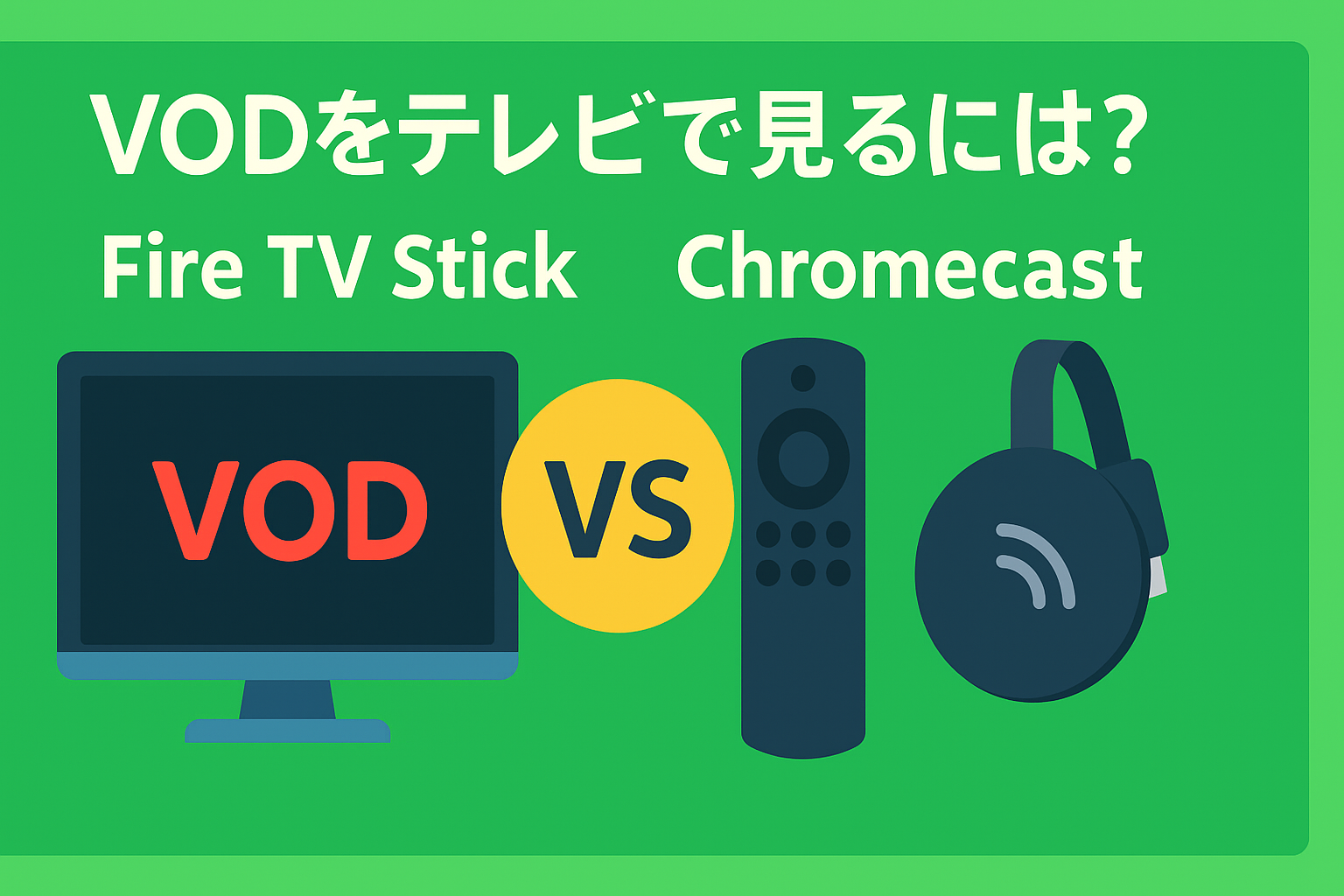
VODをテレビで見るなら、Fire TV StickとChromecastはどちらも有力な選択肢です。いずれもテレビのHDMI端子に接続するだけで、NetflixやAmazon Prime Video、U-NEXTなどを大画面で楽しめます。ただし、Fire TV Stickはリモコン操作中心で、アプリを直接起動して使うスタイル。一方ChromecastはスマホやPCからキャストする使い方が基本です。普段の視聴スタイルや使っている端末に合わせて選ぶと、満足度の高いVOD環境を整えられます。
VOD(ビデオ・オン・デマンド)をテレビで視聴するメリット
VODをテレビで見る最大の魅力は、スマホよりも圧倒的に見やすく、映画やドラマの没入感が高まることです。さらに家族で同じ作品を一緒に楽しめるため、個人視聴にとどまらない体験が生まれます。Fire TV StickやChromecastのようなストリーミングデバイスを使えば、テレビに対応していない配信サービスも簡単に視聴可能です。リビングがそのままエンタメ空間になるのも大きなメリットです。
大画面で楽しめる利点
スマホ視聴では細かい字幕や映像の迫力を十分に味わえないことがありますが、テレビなら視界いっぱいに作品が広がります。アクション映画の臨場感や、風景の美しさが伝わる作品ほど、大画面の恩恵は大きいです。例えば2時間の映画も、テレビで見るだけで「ちゃんと観た」という満足感が高まります。
家族や友人と共有できる体験
VODをテレビで見ると、同じ作品をみんなで見ながら会話できるのが魅力です。子ども向けアニメを家族で見たり、話題のドラマを友人と一緒に観たりと、共有体験が生まれます。スマホのように画面をのぞき込む必要がないため、自然な距離感で楽しめる点もポイントです。
ストリーミングデバイスを使うことで利用できる機能
Fire TV StickやChromecastを使うと、テレビ単体では使えないVODアプリや音声操作が利用できます。たとえば「アレクサ、映画を再生して」と話しかけるだけで操作できる機能や、スマホから簡単に映像を送るキャスト機能が代表例です。手軽さと拡張性の両方を得られます。
リビングでのエンタメ環境の充実
ストリーミングデバイスを導入すると、テレビが単なる受像機から多機能なエンタメ端末に変わります。映画、アニメ、ライブ配信、YouTubeなどをひとつの環境で楽しめるため、リビングの使い方が大きく広がります。休日に家族でくつろぎながらVODを楽しむ習慣も作りやすくなります。
Fire TV Stickとは?特徴とできること
Fire TV Stickは、Amazonが提供するストリーミングデバイスです。テレビのHDMI端子に差し込み、Wi-FiにつなぐだけでVODアプリを利用できます。最大の特徴は、リモコンで直感的に操作できることと、Amazonサービスとの相性の良さです。Prime Videoはもちろん、NetflixやYouTubeなど主要アプリにも対応しており、初心者でも扱いやすいのが魅力です。テレビの前で完結する使い方を求める人に向いています。
Fire TV Stickの基本仕様
Fire TV Stickは、小型のスティック型端末で、テレビのHDMI端子に接続して使います。電源はUSBケーブルから取り、Wi-Fi経由で映像を受信します。モデルによっては4K対応や高音質対応のものもあり、テレビの性能に合わせて選べるのが特徴です。設置スペースを取らない点も人気の理由です。
主な機能とアプリ対応状況
Fire TV Stickでは、VODアプリを直接インストールして使えます。Netflix、Amazon Prime Video、U-NEXT、Disney+などの主要サービスに対応し、YouTubeやTVerも視聴可能です。アプリを切り替えて利用できるため、視聴の中心がテレビになる人には便利です。ひとつの端末で多くのサービスをまとめられます。
リモコンによる音声検索や操作
付属リモコンには音声検索機能があり、作品名や俳優名を話すだけで検索できます。文字入力が苦手な人でも使いやすく、番組探しの時間を短縮できます。たとえば「アニメの新作を見たい」と話せば候補を表示できるため、操作のストレスが少ないのが強みです。
Alexa連携・スマートホームとの連動
Fire TV StickはAlexaと連携できるため、音声で再生操作や検索が可能です。さらにスマートライトやスマートスピーカーと組み合わせると、照明を暗くして映画を再生するといった使い方もできます。エンタメとスマートホームを一体で使いたい人にとって、利便性の高い選択肢です。
Chromecastとは?特徴とできること
Chromecastは、Googleが提供するストリーミングデバイスです。最大の特徴は、スマホやPCからテレビへ映像を送る「キャスト」機能にあります。Fire TV Stickのようにテレビ側でアプリを操作するのではなく、普段使っている端末をリモコン代わりに使うイメージです。Google系サービスとの相性が良く、AndroidユーザーやChromeブラウザをよく使う人に向いています。シンプルな仕組みで、使い慣れた端末から操作したい人におすすめです。
Chromecastの基本仕様
ChromecastもテレビのHDMI端子に接続して使う小型端末です。Wi-Fiを介してスマホやPCと連携し、映像や音楽をテレビに送信します。モデルによってはGoogle TV搭載タイプもあり、リモコン操作も可能です。基本は「送信してテレビで再生する」仕組みで、端末自体は目立たず、テレビ裏にすっきり収まります。
スマートフォン・PCからのキャスト機能
Chromecastの強みはキャスト機能です。対応アプリで再生ボタンを押すと、スマホやPCの画面ではなくテレビ側で再生が始まります。スマホはそのまま別の操作に使えるため、SNSを見ながら動画を流すこともできます。操作に慣れると非常に快適で、家中の端末をつなげる感覚で使えます。
対応アプリやサービス
ChromecastはYouTube、Netflix、Amazon Prime Video、U-NEXTなど主要なVODサービスに対応しています。ただし、サービスによってはキャスト可否や操作方法が異なるため、利用前に確認が必要です。スマホアプリとの連携を前提とした設計なので、対応アプリをよく使う人ほど使い勝手の良さを実感しやすいです。
Googleアシスタントとの連携
ChromecastはGoogleアシスタントとの連携が強みです。「OK Google、テレビでYouTubeを再生して」といった音声操作が可能で、スマートスピーカーと組み合わせるとさらに便利になります。検索や再生の流れを音声で完結できるため、Googleサービス中心の生活をしている人に相性が良いです。
Fire TV StickとChromecastの違いを徹底比較
Fire TV StickとChromecastの違いは、操作の考え方にあります。Fire TV Stickはテレビ上でアプリを開き、リモコンで操作する「テレビ完結型」です。ChromecastはスマホやPCから映像を送る「端末連携型」といえます。どちらが優れているというより、使い方の好みで向き不向きが変わります。リモコンで迷わず使いたいならFire TV Stick、スマホ中心で手軽に使いたいならChromecastが合いやすいです。
操作性・インターフェースの違い
Fire TV Stickはホーム画面にアプリが並び、テレビでそのまま選んで再生できます。Chromecastはスマホ側で操作し、テレビは再生先として使うのが基本です。前者は家電感覚で扱いやすく、後者は普段のスマホ操作に近いのが特徴です。操作の迷いを減らしたいならFire TV Stickが有利です。
対応デバイス・エコシステムの違い
Fire TV StickはAmazonサービスとの親和性が高く、Alexaとも連携しやすいです。一方ChromecastはGoogleアカウントやAndroid端末との相性が良く、Googleアシスタントを活用しやすい設計です。すでに使っているスマートスピーカーやスマホの環境によって、選ぶべき製品が変わります。
拡張性・アプリの多様性
Fire TV Stickはアプリを端末内に入れて使うため、幅広いサービスをひとつの画面でまとめやすいです。Chromecastは対応アプリをキャストして使うため、アプリごとの操作感を活かしやすい反面、非対応アプリでは力を発揮しにくい場合があります。多様なVODを1台で管理したいならFire TV Stickが便利です。
実際の利用シーン別比較
たとえば家族で映画を観るなら、リモコンひとつで完結するFire TV Stickが使いやすいです。一方、スマホで見つけた動画をすぐテレビに映したいならChromecastが快適です。生活の中で「テレビ中心」か「スマホ中心」かを考えると、選びやすくなります。
各VODサービスへの対応状況(Netflix・Amazon Prime・U-NEXTなど)
Fire TV StickとChromecastは、主要なVODサービスに広く対応しています。Netflix、Amazon Prime Video、U-NEXT、Disney+、Huluなどは多くのユーザーが利用しやすい代表例です。ただし、国内サービスではアプリの仕様やキャスト対応に差があるため注意が必要です。特にTVerやABEMAのような無料配信サービスは、端末によって操作感が変わることがあります。導入前に、使いたいサービスが快適に再生できるかを確認しておくと安心です。
主要VODサービスの対応表
Netflix、Amazon Prime Video、U-NEXT、Disney+、Hulu、YouTubeなどの主要サービスは、Fire TV StickでもChromecastでも利用できるケースが多いです。違いは「アプリを直接入れて使うか」「スマホからキャストするか」にあります。普段使うサービスが複数ある人ほど、対応方法の確認が重要です。
国内特有のサービスの対応
日本国内では、TVer、ABEMA、FODなどの利用ニーズも高いです。これらは端末によってアプリ対応やキャスト可否が異なるため、事前確認が欠かせません。たとえば、テレビで見逃し配信をよく観る人は、アプリの安定性や操作性も選定基準になります。国内サービス重視なら相性をチェックしましょう。
アプリ追加・非対応時の対処法
非対応サービスを使いたい場合は、まず公式アプリの有無やキャスト対応を確認します。Fire TV Stickならアプリ追加で解決できることが多く、Chromecastならスマホ側のアプリ更新で改善する場合があります。どうしても対応しないときは、HDMI接続のPCやミラーリングを使う方法もあります。
セットアップ方法と初期設定の流れ
Fire TV StickもChromecastも、基本のセットアップはそれほど難しくありません。テレビのHDMI端子に接続し、Wi-Fiにつなぐだけで使い始められます。ただし、初期設定の手順や必要なアプリは少し異なります。Fire TV Stickはリモコン操作で本体設定を進め、Chromecastはスマホアプリから案内に従って設定する流れが中心です。購入後すぐに視聴したいなら、事前にWi-Fi情報とGoogleアカウント、Amazonアカウントを準備しておくとスムーズです。
Fire TV Stickの接続手順
Fire TV Stickは、テレビのHDMI端子に本体を差し込み、付属USBケーブルを電源に接続して起動します。画面の案内に従ってWi-Fiに接続し、Amazonアカウントでログインすれば利用可能です。初回はアップデートに時間がかかることもあるため、余裕を持って設定すると安心です。
Chromecastの接続手順
Chromecastは本体をHDMI端子に差し込み、専用アプリやGoogle Homeアプリから設定します。スマホが近くにあること、同じWi-Fiに接続できることが重要です。画面に表示されるコードを確認して連携すれば、キャスト準備が整います。Googleアカウントがあると設定がスムーズです。
Wi-Fi接続・初期設定のポイント
どちらの端末も、安定したWi-Fi環境が快適な視聴の前提です。ルーターから遠いと映像が止まる原因になるため、可能なら近い場所で設定しましょう。2.4GHzと5GHzのどちらに接続するかも確認ポイントです。5GHzは速い一方、距離に弱い場合があります。
よくある初期設定の失敗例と対策
よくある失敗は、Wi-Fiのパスワード入力ミス、アカウントのログイン忘れ、テレビの入力切替ミスです。特にテレビ側の入力がHDMIになっていないと、画面が映らず故障と勘違いしがちです。設定が進まないときは、まず電源、接続、入力切替の3点を確認するのが基本です。
使い勝手・操作性を比較
使い勝手で見ると、Fire TV Stickはリモコン操作のしやすさ、Chromecastはスマホ操作の手軽さが強みです。Fire TV Stickはテレビをつけたらそのまま選ぶだけなので、機械が苦手な人にも向いています。Chromecastは普段のスマホに慣れている人にとって直感的で、検索から再生までの流れが自然です。毎日使うものだからこそ、「自分がどの端末に慣れているか」が満足度を左右します。
リモコン・音声操作の利便性
Fire TV Stickはリモコンが主役で、ボタン操作に加えて音声検索も使えます。番組名が分からなくても「アクション映画」といった曖昧な検索ができ、探す手間が少ないです。テレビの前だけで完結するため、家族全員が同じ操作方法を覚えやすいのも利点です。
スマートフォン操作のしやすさ
Chromecastはスマホ操作が中心なので、アプリを開いてキャストボタンを押すだけで使えます。普段からYouTubeやVODアプリをスマホで見ている人には自然な流れです。検索、再生、一時停止をスマホで行えるため、画面を見ながら他の操作も同時にしやすいです。
ユーザーインターフェースの使いやすさ
Fire TV Stickの画面はアプリ一覧やおすすめ作品が見やすく、テレビ向けの設計になっています。Chromecastは表示がシンプルで、再生はスマホ側に委ねる構造です。情報をテレビでまとめて見たい人にはFire TV Stick、余計な画面を出さずに使いたい人にはChromecastが合います。
日常利用でのストレスポイント
Fire TV Stickはアプリの切り替えや更新がやや手間に感じることがあります。Chromecastはキャスト非対応の場面や、スマホのバッテリー消費が気になることがあります。毎日使うなら、こうした小さな不満が積み重なりやすいので、利用シーンを想定して選ぶことが大切です。
スマホ・PCからのキャストとリモコン操作の違い
Chromecastのキャスト操作とFire TV Stickのリモコン操作は、見た目以上に使い勝手が異なります。キャストはスマホやPCを操作端末として使うため、普段のアプリ体験をそのままテレビに送る感覚です。リモコン操作はテレビ画面上で完結するので、家電らしいシンプルさがあります。どちらが良いかは、スマホ中心の生活か、テレビ中心の生活かで決めると失敗しにくいです。
キャスト操作の特徴とポイント
キャストは、対応アプリから「テレビに送る」操作をするだけで再生できるのが魅力です。スマホは操作に使い、映像はテレビで再生するため、メッセージ確認など別の作業もできます。ただし、アプリ側の対応状況に左右される点は押さえておきましょう。
リモコン操作のメリット・デメリット
リモコン操作は、機器の切り替えが少なく、テレビの前で完結するのが大きなメリットです。文字入力や検索も音声で補えます。一方で、スマホのような自由度は少なく、細かな操作に慣れるまで少し時間がかかることもあります。家族で共通利用するなら扱いやすいです。
利用環境ごとの向き不向き
自宅で1台のテレビを家族で使うなら、誰でも操作しやすいFire TV Stickが向いています。逆に、一人暮らしでスマホをよく使い、動画の移動を素早くしたいならChromecastが便利です。生活スタイルに合わせることで、日常のストレスが減ります。
画質・音質・通信の安定性を比較
画質や音質は、どちらの端末もテレビやネット環境次第で十分に楽しめますが、安定性の体感には差が出ることがあります。Fire TV Stickはアプリを直接再生するため、比較的安定しやすい傾向があります。Chromecastはキャスト元のスマホやWi-Fi環境の影響を受けやすい場面があります。高画質で快適に観るには、端末だけでなくルーターの性能や接続方法も重要です。
Fire TV Stickの画質・音質特徴
Fire TV Stickは、対応モデルを選べば4K映像やHDRに対応し、映像の明暗表現もきれいです。音質面でも、テレビやサウンドバーと組み合わせれば十分迫力を楽しめます。アプリ内再生が中心なので、視聴の流れが安定しやすいのも魅力です。
Chromecastの画質・音質特徴
Chromecastも対応サービスであれば高画質再生が可能です。音質はテレビ側のスピーカーや外部スピーカーに依存します。キャストの性質上、再生元のアプリや通信状況によって印象が変わるため、シンプルに使いたい人向けといえます。Google系サービスとの相性は良好です。
通信環境による違い
どちらもWi-Fi品質が悪いと、映像のカクつきや読み込み遅延が起きます。特に同時接続が多い家庭では、ルーターの性能差が見えやすいです。4K視聴をするなら、安定した回線速度と混雑の少ない接続環境を整えることが重要です。通信環境の改善が最も効果的な対策です。
快適な視聴のための設定ポイント
快適に観るには、テレビをWi-Fiルーターの近くに置く、5GHz帯を使う、不要な端末の接続を減らすといった工夫が有効です。Fire TV Stickでは画質設定を自動にするのもおすすめです。Chromecastでは、キャスト元アプリを最新版に保つことで安定性が上がります。
価格・コストパフォーマンスの比較
価格面では、Fire TV StickもChromecastも比較的手に取りやすい帯域にあります。重要なのは、単純な本体価格だけでなく、使える機能とのバランスを見ることです。Fire TV Stickはリモコンやアプリ完結型の便利さがあり、Chromecastはスマホ活用を前提にシンプルな構成が魅力です。キャンペーン時は価格が下がることも多いため、急ぎでなければタイミングを見て購入するのもおすすめです。
本体価格・ラインナップ
Fire TV Stickは複数モデルがあり、通常版から4K対応版まで選べます。Chromecastもモデルによって機能や価格が異なり、Google TV搭載タイプは操作性が高い分やや高めです。予算と必要機能を比べて、過不足のないモデルを選ぶのがコスパ重視のポイントです。
機能と価格のバランス
安さだけで選ぶと、あとから「リモコンが欲しかった」「4Kに対応していなかった」と感じることがあります。Fire TV Stickはテレビ完結の快適さ、Chromecastはキャストの手軽さが価格に反映されています。自分が使う機能に対して十分な価値があるかで判断すると失敗しにくいです。
キャンペーン・割引情報
Amazonのセール時期やGoogle関連のキャンペーンでは、通常より安く買えることがあります。特に大型セールではFire TV Stickが値下がりしやすく、Chromecastも家電量販店や通販で割引対象になることがあります。急ぎでなければ、セール時の購入が狙い目です。
ランニングコスト・付属品の有無
基本的に月額の追加コストは不要ですが、VODサービス自体の契約料は別です。Fire TV Stickはリモコンが付属しており、Chromecastもモデルによってはリモコン付きです。HDMI延長ケーブルや有線LANアダプタが別売りの場合もあるため、必要に応じて確認しておきましょう。
こんな人にはFire TV Stickがおすすめ
Fire TV Stickは、テレビ中心でVODを楽しみたい人に向いています。リモコン操作で完結するため、スマホを使わずに簡単に見たい人や、家族で共有したい人に便利です。Amazon Prime Videoの利用頻度が高い人、音声検索で素早く作品を探したい人にも相性が良いです。VODサービスを日常的にテレビで使うなら、使いやすさの面で選びやすいでしょう。
Fire TV Stickに向いているユーザー像
テレビのリモコン感覚で操作したい人、アプリを一覧から選びたい人に向いています。スマホよりも物理ボタンで操作したい、家族みんなで共通の使い方にしたいというニーズにも合います。初めてのストリーミングデバイスとしても導入しやすいです。
よく利用されるシーン例
仕事終わりにテレビでドラマを続けて観る、休日に映画を流しながらくつろぐ、子ども向け動画を家族で見るといった場面で活躍します。テレビをつけてすぐに使えるので、日常のルーティンに組み込みやすいです。操作の迷いが少ないのも魅力です。
特有機能を活かした活用例
Alexaを使って「次のエピソードを再生」と音声で操作したり、スマートライトと連携して映画モードを作ったりできます。Amazon系サービスとの相性も良いため、Prime Videoをよく見る人には特に便利です。手軽さと拡張性を両立したい人に合います。
こんな人にはChromecastがおすすめ
Chromecastは、スマホやPCを普段からよく使う人に向いています。アプリのキャスト機能を使って、見たい動画をそのままテレビに映せるため、操作の流れが自然です。Googleサービスを多用する人や、Androidスマホを使っている人には特に相性が良いです。テレビを「再生先」として使いたい人にとって、シンプルで便利な選択肢になります。
Chromecastに向いているユーザー像
スマホで検索してからすぐテレビで見たい人、Googleアカウントを中心に生活している人におすすめです。家の中で端末を切り替えながら使うことが多い人や、テレビの画面にアプリを並べたくない人にも向いています。シンプルな構成を好む人に合います。
よく利用されるシーン例
YouTubeの動画をすぐ大画面で見たいとき、スマホで見つけた映画を家族と共有したいときに便利です。PCのブラウザから会議資料や動画を映す用途にも使えます。アプリをまたがずに映像を送れるので、日常のちょっとした視聴が快適になります。
特有機能を活かした活用例
Googleアシスタントで音声操作をしたり、Android端末から簡単にキャストしたりと、Google連携を活かした使い方ができます。たとえば、スマホで再生中の動画をそのままテレビへ送れば、操作を中断せず大画面で楽しめます。普段の端末活用をそのまま広げたい人に最適です。
まとめ:自分に合った選び方と購入前のチェックポイント
Fire TV StickとChromecastは、どちらもVODをテレビで見るための優秀なデバイスですが、向いている人は異なります。テレビ完結で簡単に使いたいならFire TV Stick、スマホやPCからキャストして使いたいならChromecastが有力です。購入前には、利用したいVODサービスへの対応、Wi-Fi環境、テレビのHDMI端子の有無を確認しましょう。自分の視聴習慣に合った方を選べば、満足度の高い視聴環境が作れます。
購入判断のための要点まとめ
リモコンで直感的に操作したいならFire TV Stick、スマホから手軽に映したいならChromecastが選びやすいです。Amazon Prime Video中心ならFire TV Stick、Google系サービスやAndroid端末中心ならChromecastが相性良好です。日常の使い方を基準に選びましょう。
購入前に確認したほうがよい事項
テレビのHDMI端子、Wi-Fi環境、利用したいVODアプリの対応状況は必ず確認してください。4K対応テレビを持っているなら、対応モデルを選ぶと満足度が上がります。さらに、リモコン派かキャスト派かも重要な判断材料です。
トラブル事例と対応策の紹介
映像が映らない場合は、HDMI入力の切り替えや電源接続を見直します。再生が止まるときはWi-Fiを確認し、ルーター再起動も有効です。アプリが動かない場合は更新や再インストールで改善することがあります。事前に基本対策を知っておくと安心です。


コメント